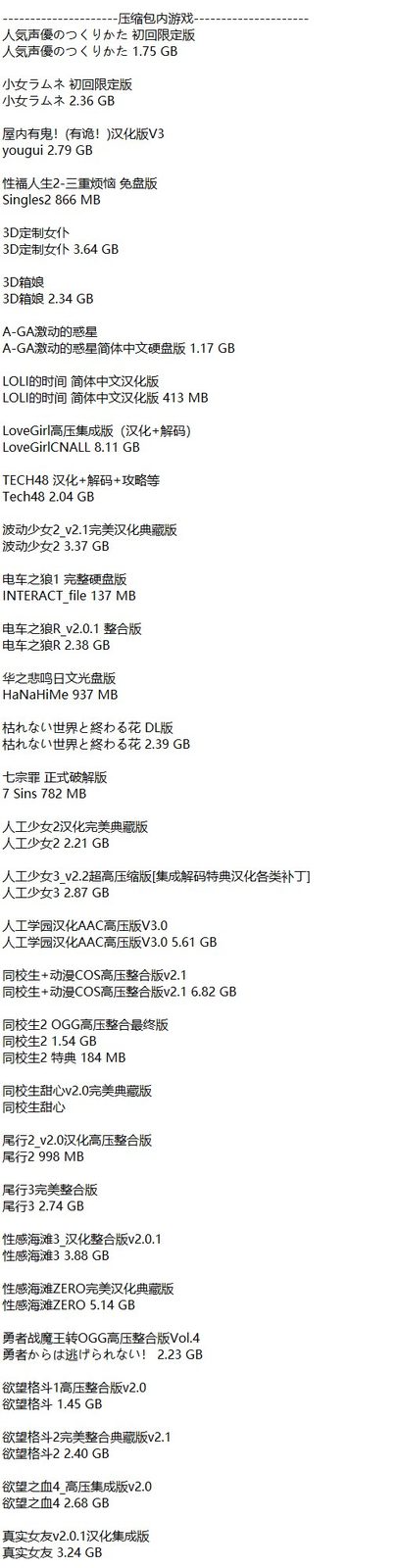
整理 I社经典合集32个游戏时,第一步不是急着启动,而是先规划硬盘空间。公开信息显示包体约 80.7GB,实际解压后占用通常还会继续增加,如果再算上临时缓存、存档、补丁备份和重复解压空间,预留容量最好更充足一些。建议单独建立一个短英文目录,例如 Games\IllusionCollection,避免放在桌面、系统盘高权限目录或路径层级过深的位置。
下载完成后,优先检查压缩包是否完整。大型合集最常见的问题并不是“不会安装”,而是分卷缺失、文件名被改动、解压过程中被中断,或者被安全软件误报后自动隔离部分文件。如果解压时报错,不要立刻重复下载全部内容,先核对每个分卷名称、大小和存放位置,再尝试在本地硬盘中重新解压。很多问题实际上都能在这一步发现。
由于这套合集主打免安装、解压即玩和不需要虚拟光驱,所以启动思路应该围绕“成员目录管理”展开。进入某个成员文件夹后,先查看是否有主程序、配置工具、补丁说明、运行说明或汉化标记。若同目录里存在多个可执行文件,建议从默认启动器或配置程序开始测试,先确认分辨率、窗口模式和声音选项是否可正常保存,再进入正式游戏。
旧作对系统环境往往比较敏感,尤其是区域设置、字体、编码和输入法。如果遇到乱码、菜单文字异常、按钮空白、标题错位等情况,可以先检查系统区域是否适合旧日文程序,必要时再使用本地化工具单独启动。建议每改动一项设置就测试一次,不要同时修改太多内容,否则后续排查时很难确认究竟是哪一步起了作用。
Win10 兼容并不意味着所有成员都能在不同显卡和驱动环境下直接完美运行。碰到黑屏、闪退、全屏比例异常或启动无反应时,可按顺序尝试:管理员权限、兼容模式、禁用全屏优化、窗口化启动、独显运行、重新读取配置文件。很多旧引擎在窗口模式下反而更稳定,尤其适合首次测试阶段使用。
存档管理一定要提前做。合集中的不同成员,保存位置未必都在游戏目录里,有些会写入用户文档、AppData 或独立配置文件夹。每测试一部成员作品时,最好顺手确认一次新建存档和读取存档是否正常,并把存档目录记录下来。这样以后无论是迁移目录、重装系统,还是更换电脑,都能更快完成备份与恢复。
如果提示缺少 DLL、运行库或字体,不建议直接从网页随意下载单个文件覆盖系统目录。更稳妥的方法是补齐常见 VC++ 运行库、DirectX 旧版组件以及必要字体包,再重新测试。遇到整合补丁或汉化补丁时,也尽量先阅读说明文件,确认版本与适用对象后再操作,避免重复覆盖导致文本异常或程序冲突。
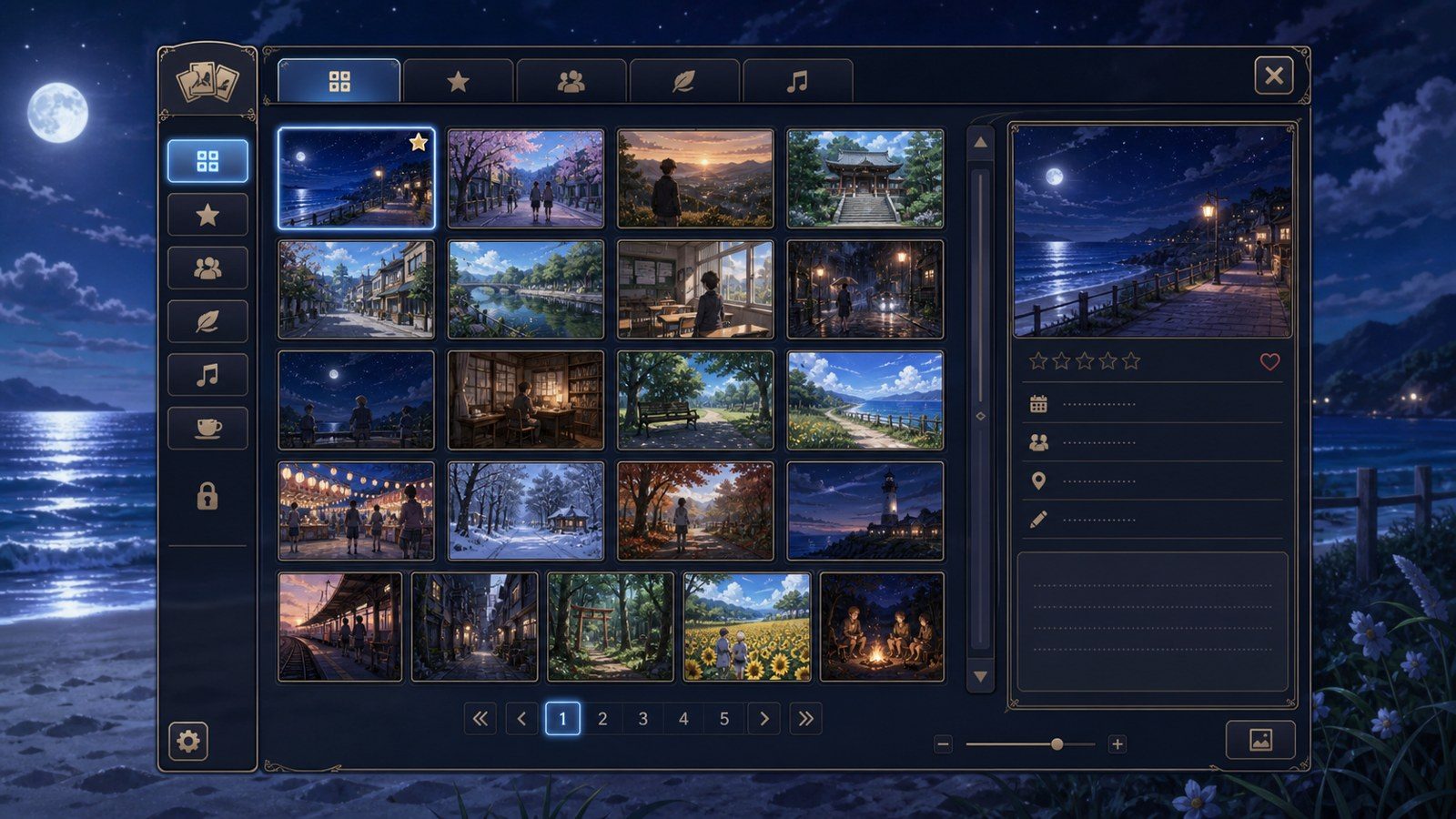
长期管理这类大型合集时,最实用的方法是建立一份简单记录:成员名称、容量、能否启动、是否需要兼容模式、存档位置、是否有中文、是否已测试完成。配合清单图一起保存,后续查找某一部作品时会轻松很多。把“已测试、待测试、有问题”分开标记,也能显著减少重复排查的时间。
如果某个成员一直无法正常运行,排查顺序建议固定为:确认文件完整、缩短路径、检查隔离、补齐运行库、切换兼容设置、重新解压。按这个顺序处理,通常能避免把简单问题越改越复杂。对于这样的大型旧作合集来说,清晰的目录、稳定的环境和有记录的维护习惯,往往比单次启动成功更重要。